SERENITY
התחברות
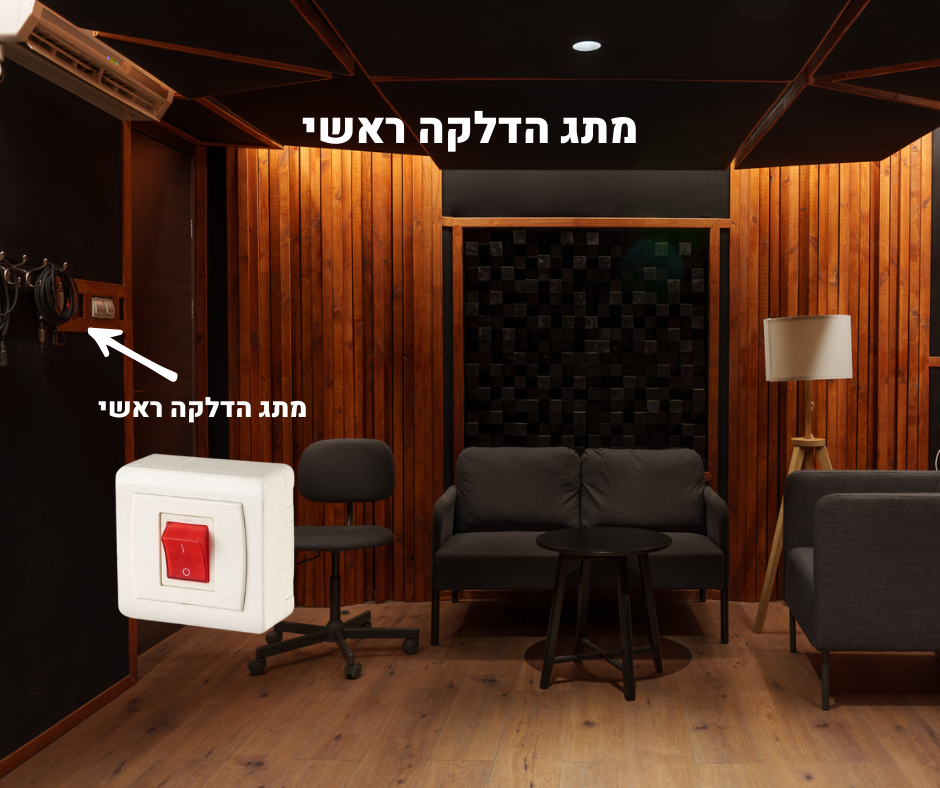
הדלקת החשמל הראשי
הדליקו את החשמל הראשי של החדר, אשר נמצא ליד מפסק התאורה.במידה ולא תדליקו לא יהיה חשמל בכל שקעי החשמל בחדר!
חיבור כבלים למחשב
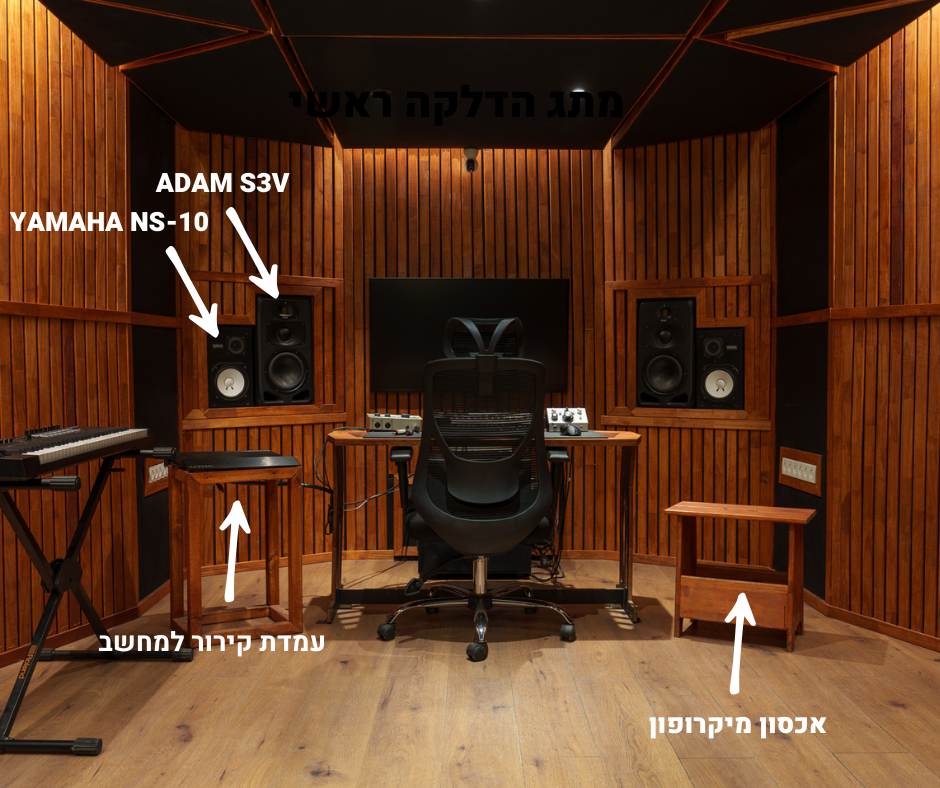
הניחו את המחשב על עמדת הקירור בצד שמאל לשולחן.
חברו את המחשב האישי שלכם/ן בשלושה כבלים המסומנים כ-
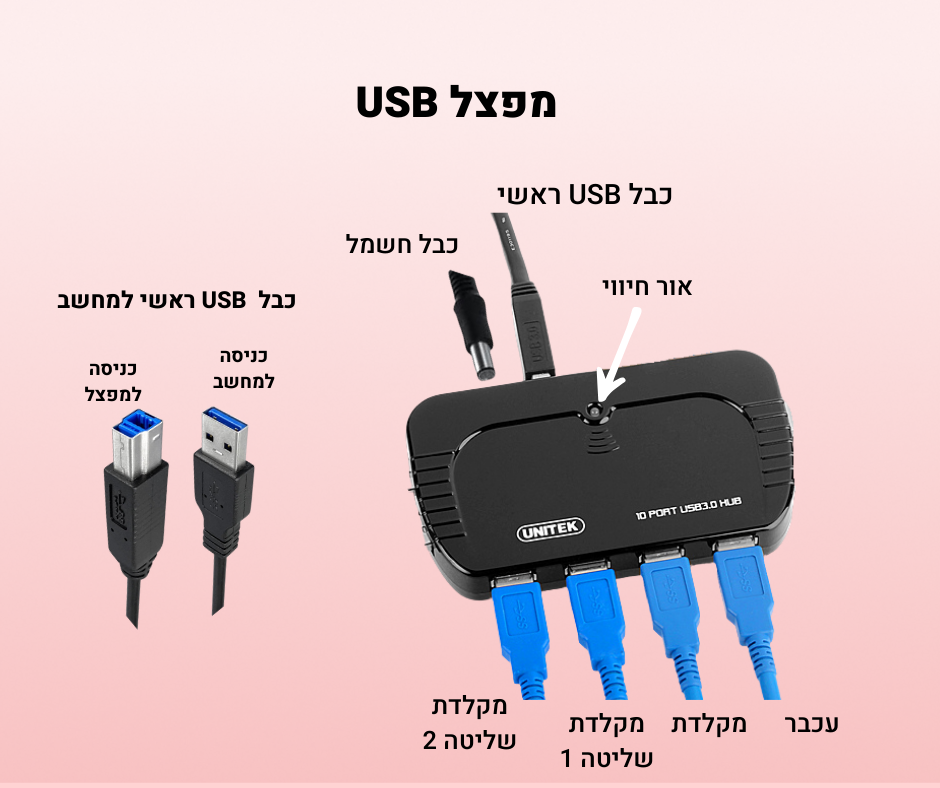
- מפצל USB.
- כרטיס קול.
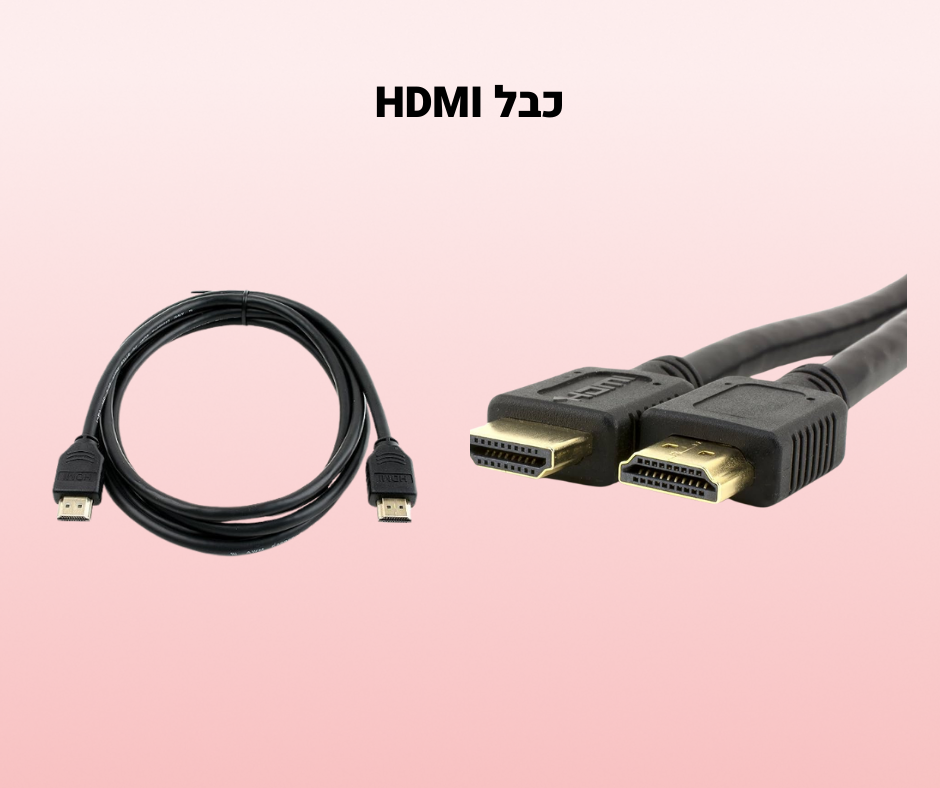
- HDMI.
איך אני מזהה איזה כבל אני צריך/ה?
- מפצל USB: על הרגל השמאלית של השולחן נמצא מפצל-USB שאליו מחוברים המקלדת, עכבר, מקלדת שליטה ועוד...
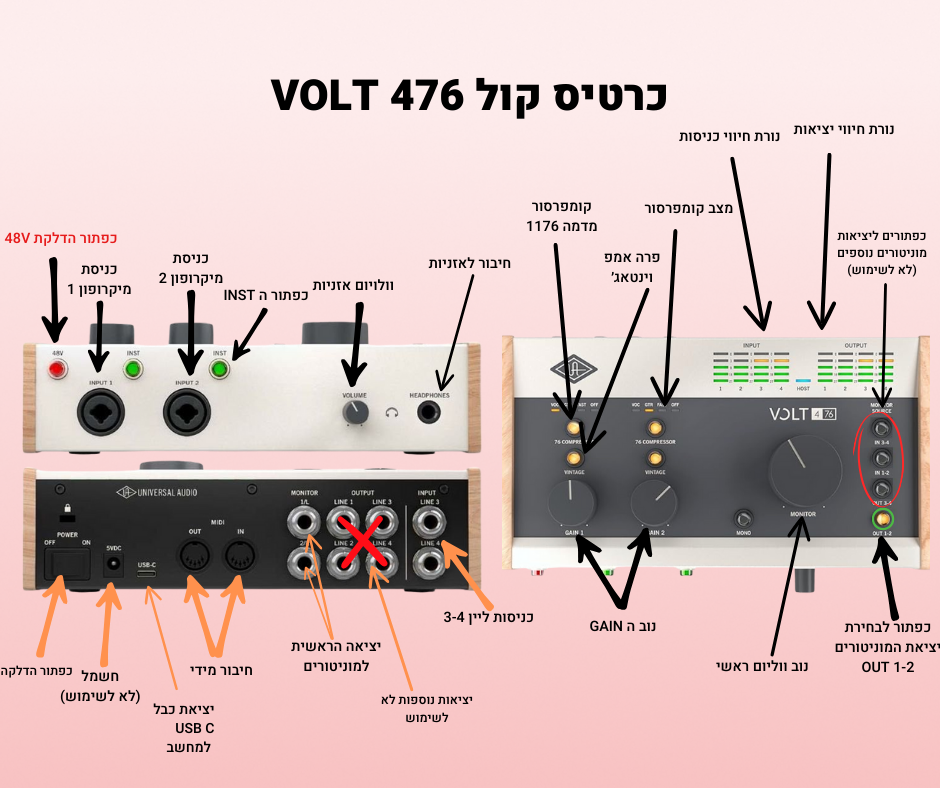
הכבל שלו (USB) יוצא מחלקו האחורי. עקבו אחרי הכבל וחברו למחשב. - כרטיס הקול: כרטיס הקול-VOLT הוא בצבע אפור - לבן עם דפנות עץ ונמצא בשמאל השולחן. הכבל שלו יוצא מחלקו האחורי, עקבו אחרי הכבל וחברו למחשב, כבל מסוג USB-C ל-USB.
- HDMI: כבל המחובר למסך המחשב הצמוד לקיר, הכבל יוצא מתחתית המסך. מבלי להזיז את המסך, עקבו אחרי הכבל וחברו למחשב.
הדלקת מוניטורים
הדליקו את החשמל הראשי של החדר, אשר נמצא ליד מפסק התאורה.
חיבור כרטיס הקול
וודאו ש:
- כרטיס הקול דולק על ידי כפתור ההדלקה.
- התקנתם דרייבר (משתמשי windows בלבד) - נשלח אליכם/ן במייל, ניתן להוריד גם בלינק הבא. חשוב מאוד לאתחל את המחשב לאחר ההתקנה (ריסטרט)
- הכבלים של המוניטורים מחוברים מאוחרי כרטיס הקול לפי הסימונים L ו- R.
- נוב הווליום הראשי מוסבב לפחות עד האמצע.
בקר מוניטורים
וודאו ש:
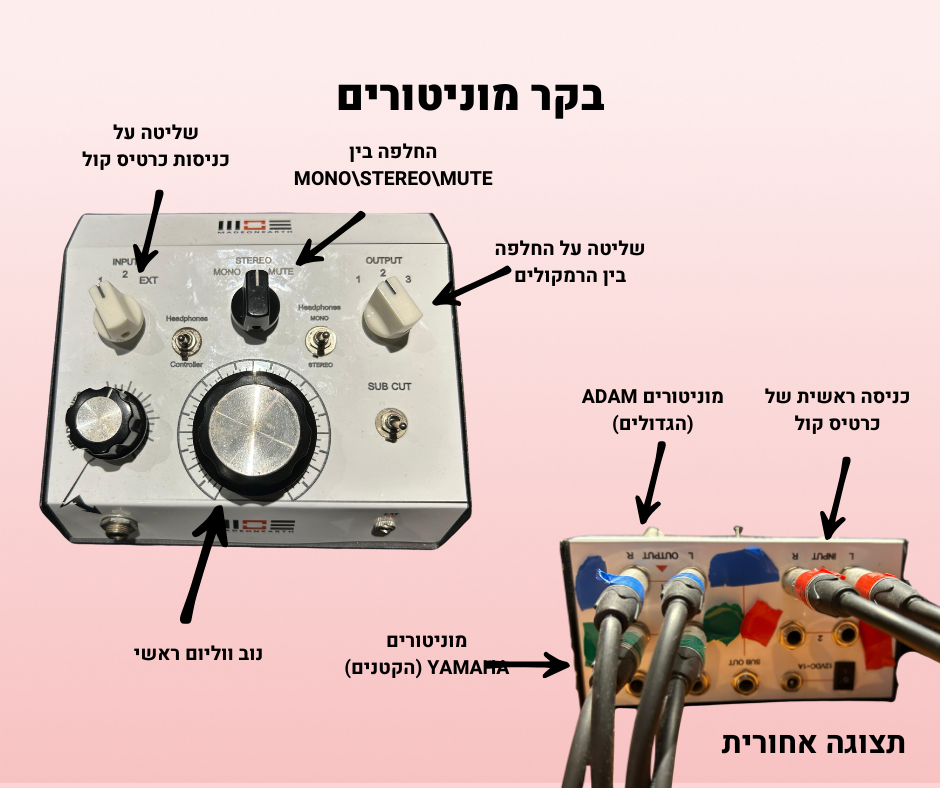
- בקר המוניטורים מוגדר על INPUT 1 ועל OUTPUT 1.
- הנוב האמצעי של בקר המוניטורים נמצא על STEREO.
- נוב הוולויום הראשי של הבקר מוסבב לפחות עד האמצע.
- הכבלים מחוברים לבקר המוניטורים מאחורה לפי הצבעים כמו בתמונה.
חשוב מאוד לא לנתק/לחבר את הכבלים לפני שמכבים את המוניטורים ממתג החשמל הראשי
חיבור מיקרופון
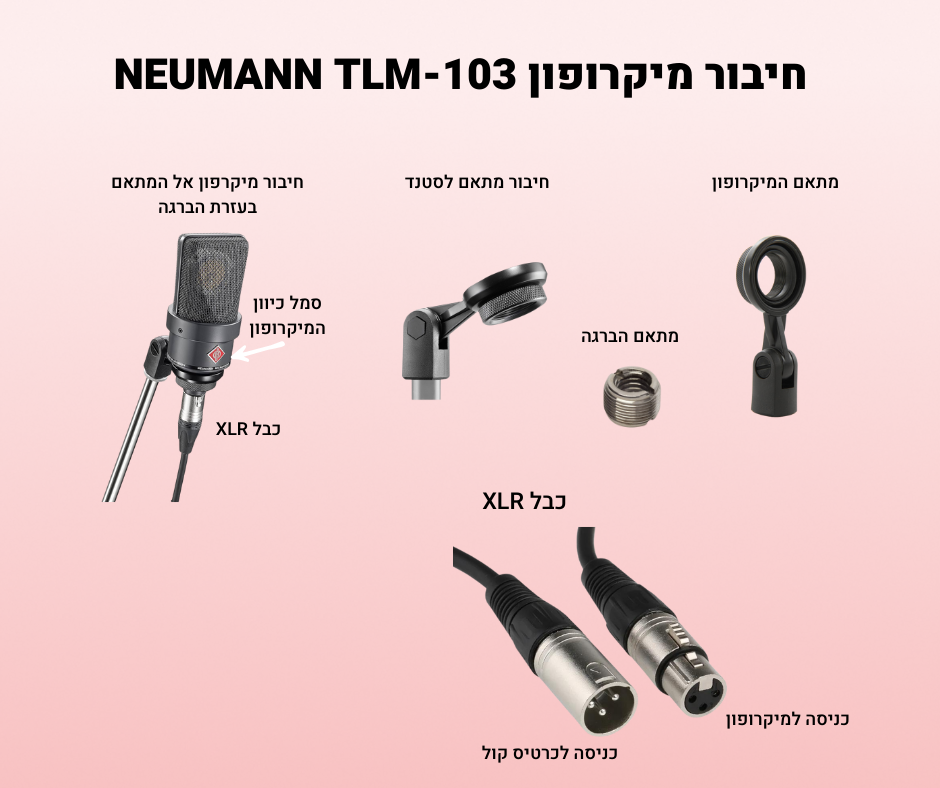
- חברו את מתאם המיקרופון לסטנד.
- חברו את המיקרופון אל המתאם באמצעות הברגה.
- חברו את המיקרופון בכבל XLR לכרטיס הקול לכניסות 1 או 2 בקדמת הכרטיס. כבל XLR נמצא ליד מתג התאורה בצד ימין החדר.
- הדליקו את כפתור ה-48V בכרטיס הקול.
אין חשמל בחדר/מסך לא נדלק
- הדליקו את החשמל הראשי של החדר, נמצא ליד מפסק התאורה. במידה ולא תדליקו לא יהיה חשמל בכל שקעי החשמל בחדר!
- וודאו שכבל HDMI מחובר למחשב.
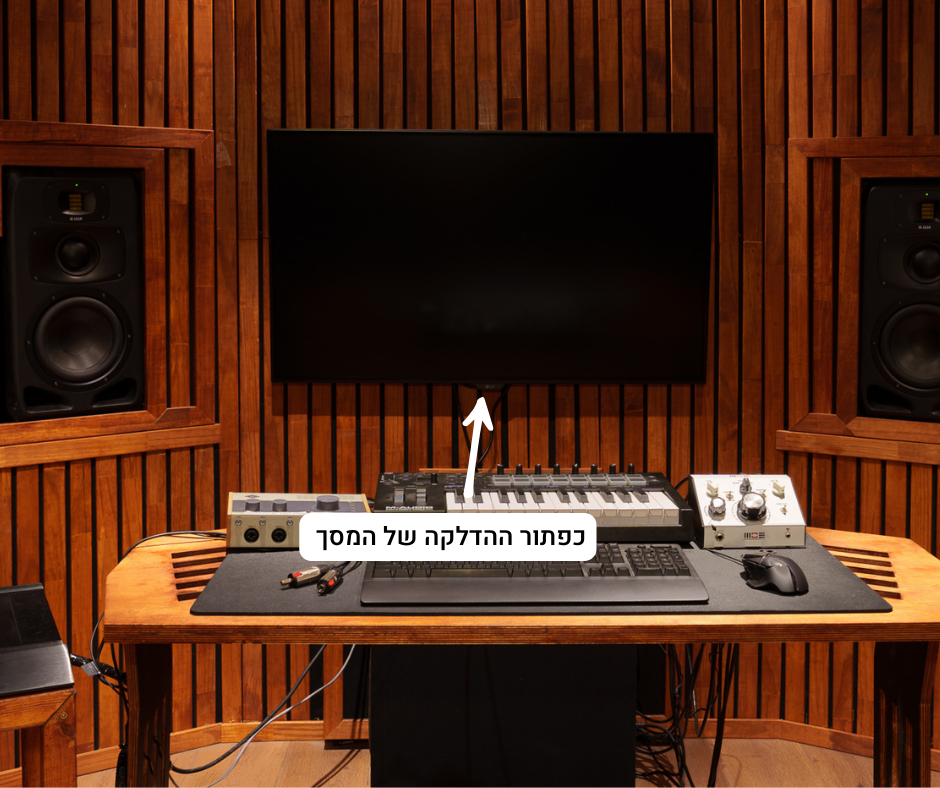
- הדליקו את המסך באמצעות כפתור ההדלקה שנמצא במרכז תחתית המסך.
בקר מוניטורים
איך מחליפים שמע בין סוגי המוניטורים
בקר המוניטורים נמצא מימין לשולחן.
- בימין הבקר תוכלו לשלוט ביציאות בין הרמקולים הגדולים ( ADAM) לקטנים (YAMAHA) כאשר ה-ADAM נמצאים ביציאה 1 ו-YAMAHA ביציאה 2.
- בשמאל הבקר תוכלו לשלוט בכניסת כרטיס הקול כאשר כניסה 1 היא לכרטיס הקול שלנו (VOLT) וכניסה 2 מיועדת לכרטיסי קול המתחברים עם כבל XLR, לדוגמא RME BABYFACE.
- במרכז הבקר יש מתג המאפשר להעביר בין מצבים: MUTE, MONO, STEREO. שימו לב שאתם עובדים במצב הנכון לכם.
- במרכז הבקר יש נוב וולויום גדול, איתו תוכלו לשלוט על הוולויום הכללי, וודאו שהווליום בכרטיס הקול מורם כדי שהשליטה תהיה דרך הבקר.
- שאר הפונקציות בבקר אינן רלוונטיות לאולפן ולא יעשו שינוי בסאונד, כגון SUB CUT.
עכבר ומקלדת לא עובדים
- וודאו שמפצל ה USB מחובר אליכם למחשב.
- וודאו שהכבלים של העכבר והמקלדת מחוברים למפצל ה-USB. עקבו אחרי הכבלים מהעכבר והמקלדת בשביל לוודא.
- וודאו שעל מפצל ה-USB אור החיווי דולק.
בעיות בכרטיס הקול
לא שומעים?
- וודאו שכרטיס הקול דולק על ידי כפתור ההדלקה.
- וודאו שכרטיס הקול מחובר אליכם ישירות למחשב.
- וודאו שהדרייבר שנשלח אליכם מותקן אצלכם/ן במחשב (למשתמשי windows בלבד) ,ושעשיתם ריסטרט למחשב לאחר ההתקנה. לינק לדרייבר
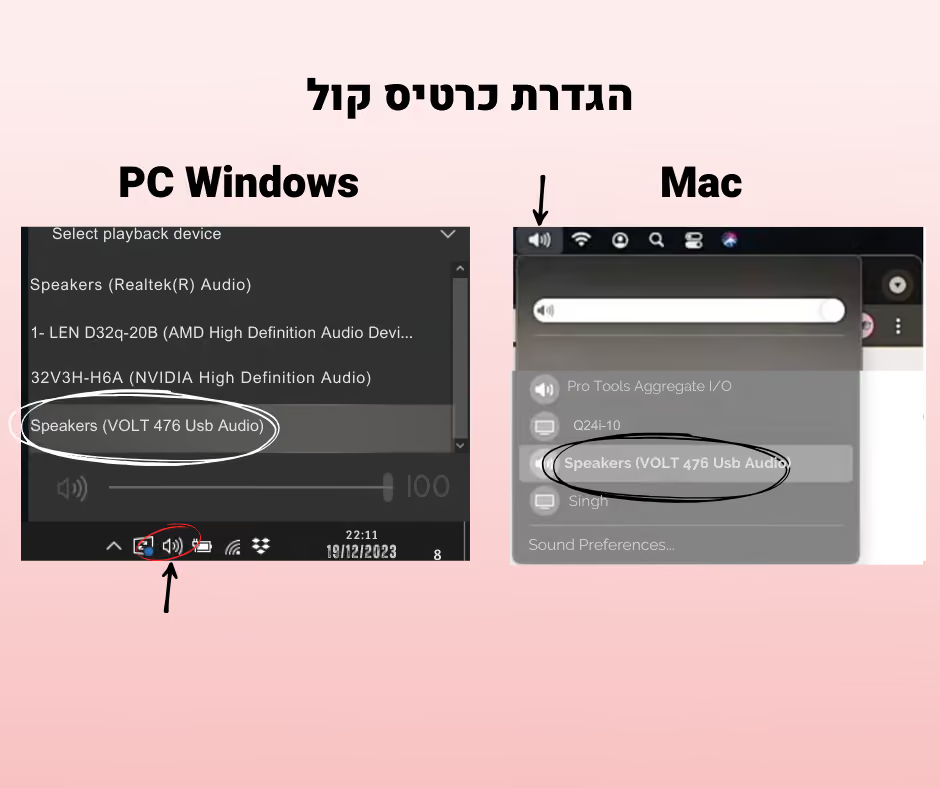
- וודאו שיציאת השמע במחשב מוגדרת לכרטיס קול VOLT.
- תנסו לשמוע מוזיקה מ YOUTUBE או מקובץ שיש לכם/ן על המחשב כאשר תוכנת ההקלטות כבויה.
- וודאו שכרטיס הקול מוגדר בתוכנה שלכם.
במידה ויש שמע - הבעיה היא בהגדרת כרטיס הקול בתוך התוכנה שלכם, הפתרון הוא אינדיבידואלי לכל תוכנה והצוות שלנו אינו מספק תמיכה זו.
לא מצליחים להקליט?
לפעמים מורגש שיש בעיה בכרטיס קול אך לרוב הבעיה היא בחיבורים או בהגדרות.
- וודאו שכרטיס הקול מחובר ישירות אליכם למחשב ולא אל מפצל ה-USB.
- וודאו שבכפתור בחירת יציאת המוניטורים דולקת רק נורת OUT 1-2 כמו בתמונה.
- וודאו שהמוניטורים מחוברים היטב ולפי הצבעים בתמונה ליציאה הראשית למוניטורים בכרטיס הקול ולבקר המוניטורים.
- וודאו שבקר המוניטורים מאופס לפי הסעיף ״התחברות״ ולפי התמונה.
רעשים / קרחצים / נפילות סאונד
עברו על כל הההוראות למעלה.
- וודאו שהמיקרופון מחובר לכרטיס הקול והסמל כיוון המיקרופון פונה לכיוונכם.
- וודאו שנורת-48V דלוקת בכרטיס הקול.
- וודאו שנוב ה-GAIN של הערוץ מסובב עד אזור האמצע.
- דברו אל תוך המיקרופון ותראו האם "נורת החיווי של הכניסות" בכרטיס הקול מגיבה. במידה ולא נסו להחליף לכבל XLR אחר (נמצאים על הקיר ליד מתג התאורה)
במידה וכל אלו עובדים הבעיה היא ככל הנראה בהגדרת כרטיס הקול בתוך התוכנה שלכם, הפתרון הוא אינדיבידואלי לכל תוכנה והצוות שלנו אינו מספק תמיכה זו.
הכרטיס מוגדר ומחובר אבל לא שומעים?
תחילה הפעילו מוזיקה, וודאו שנורת חיווי היציאות בכרטיס הקול מגיבה.
- וודאו שהכבלים המסומנים באדום מחוברים ליציאה הראשית למוניטורים בכרטיס הקול.
- בכרטיס הקול, וודאו שהכפתור לבחירת יציאת המוניטורים OUT 1-2 דלוק, וששאר הכפתורים בשורה כבויים.
- וודאו שנוב הווליום הראשי בכרטיס הקול מסובב לפחות עד האמצע.
- וודאו שבקר המוניטורים מוגדר על INPUT 1 ועל OUTPUT 1.
- וודאו שהכפתור STEREO שנמצא במרכז בקר המוניטורים אכן נמצא על מצב STEREO.
- וודאו שנוב הוולויום הראשי בבקר מוסבב לפחות עד האמצע.
- וודאו שהכבלים מחוברים לבקר המוניטורים מאחורה לפי הצבעים בתמונה.
חשוב מאוד לא לנתק/לחבר את הכבלים לפני שמכבים את המוניטורים עם מתג החשמל הראשי.
שימוש בקומפרסור ופרה אמפ
בכרטיס קול זה יש מדמה מובנה של קומפרסור ופרה אמפ וינטאג׳ אנלוגים. לכל כניסה יש שליטה נפרדת על כל אחת מהפונקציות.
- כפתור הVINTAGE ידליק ויכבה את הפרה אמפ.
- כפתור ה 76- COMPRESSOR ידליק ויכבה את הקומפרסור אך גם יעביר בין 3 מצבים:
- VOC - מיועד להקלטות שירה (Slow attack & slow release)
- GTR - מיועד להקלטות גיטרה/בס (Medium attack & very slow release)
- FAST - מיועד להקלטות שדורשות קמפרוס אגרסיבי (Fast attack & fast release)
- כפתור ה-INST שנמצא בקדמת כרטיס הקול ליד כניסת המיקרופון מיועד לכלים עם התנגדות נמוכה כמו גיטרה ובס, לכל שימוש אחר עדיף לכבות את הכפתור.
- כפתור ה-DIRECT מאפשר לכם לשמוע את המיקרופון ללא שימוש בתוכנה, דבר היעזור לכם במקרה והפרויקט עמוס ויש הרבה לייטנסי, שימו לב לכבות אותו כאשר הוא אינו בשימוש משום שהוא מוריד את הווליום הכללי של הכרטיס.
בעיות באוזניות
לא שומעים באוזניות
- וודאו שהאוזניות מחוברות ישירות לחיבור האוזניות בכרטיס הקול.
- וודאו שהווליום של האזניות בכרטיס הקול מורם.
- נסו להשמיע מוזיקה מ-YOUTUBE או מקובץ במחשב, במידה ואתם שומעים הבעיה היא בהגדרת כרטיס הקול בתוכנה שלכם.
- נסו לנתק את מפצל האוזניות ולחבר רק זוג אוזניות אחד ישירות לכרטיס הקול.
- נסו להחליף לאוזניות הנוספות שיש בחדר.
במידה ומצאתם תקלה בציוד שלנו, אנא עדכנו את התמיכה שלנו בוואצאפ.
שומעים רק באוזן אחת באוזניות/שומעים כפול?
- בכרטיס הקול, וודאו שהכפתור לבחירת יציאת המוניטורים OUT 1-2 דלוק, וששאר הכפתורים בשורה כבויים.
- נתקו את מפצל האוזניות ואת המאריך (במידה ומחובר) וחברו אותם ישירות לכרטיס הקול.
- נסו להשמיע מוזיקה מ YOUTUBE או מקובץ במחשב, במידה ואתם שומעים טוב הבעיה היא בהגדרת כרטיס הקול בתוכנה שלכם.
- נסו להחליף לאוזניות הנוספות שיש בחדר.
במידה ומצאתם תקלה בציוד שלנו, אנא עדכנו את התמיכה שלנו בוואצאפ.
חיבור הציוד למחשב mac
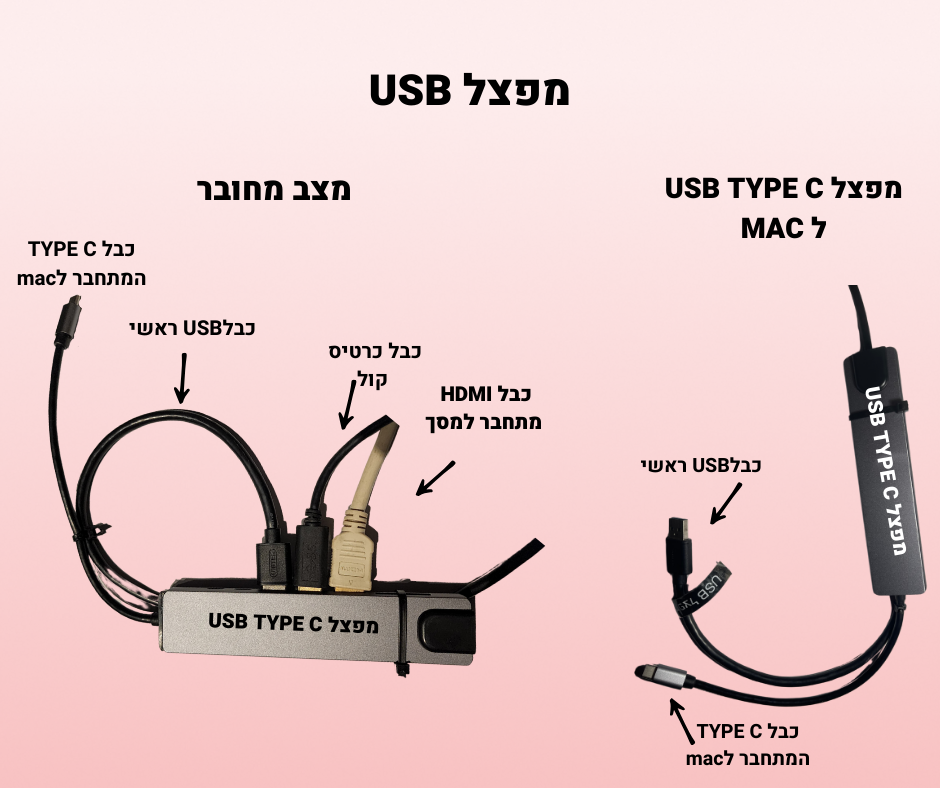
חיבור הציוד לMAC באמצעות מפצל TYPE-C
על הכבל הראשי של מפצל ה-USB מחובר מפצל USB נוסף עם חיבור TYPE-C ל MAC.
- חברו את כבל ה-USB הראשי לתוך המפצל כמו שמוצג בתמונה.
- חברו את כרטיס הקול לתוך המפצל.
- חברו את כבל ה-HDMI לתוך המפצל כמו שמוצג בתמונה.
- חברו את כבל TYPE-C אליכם למחשב.