VALHALLA
התחברות
חיבור כבלים למחשב
חברו את המחשב האישי שלכם/ן בשלושה כבלים המסומנים כ-
- מפצל USB
- כרטיס קול
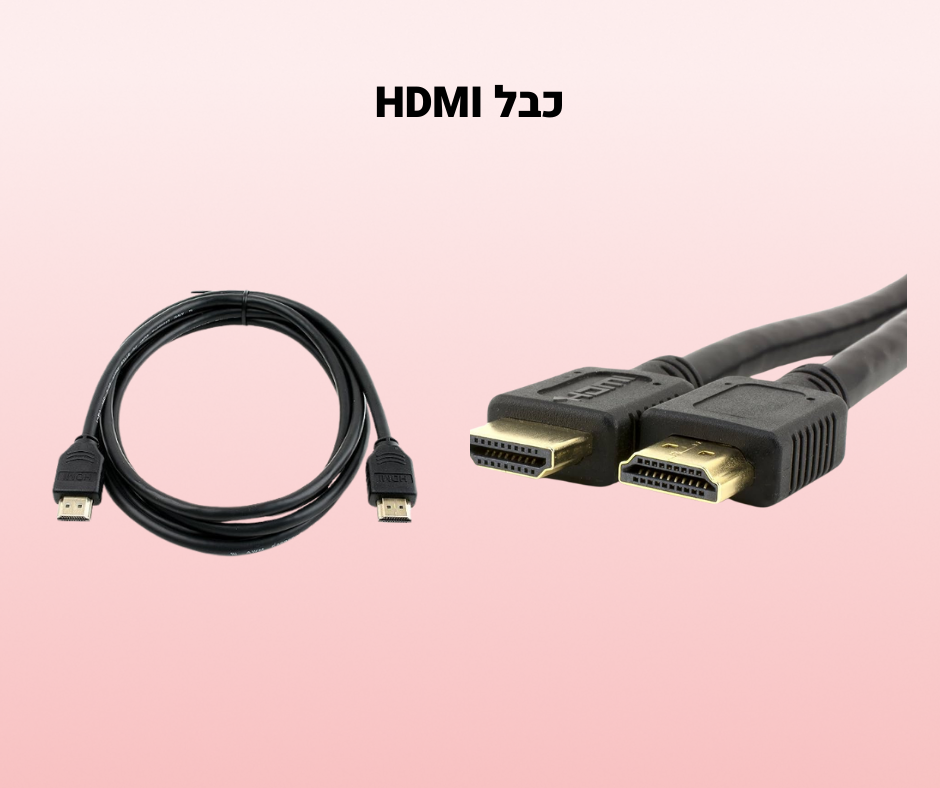
- HDMI
איך אני מזהה איזה כבל אני צריך/ה?
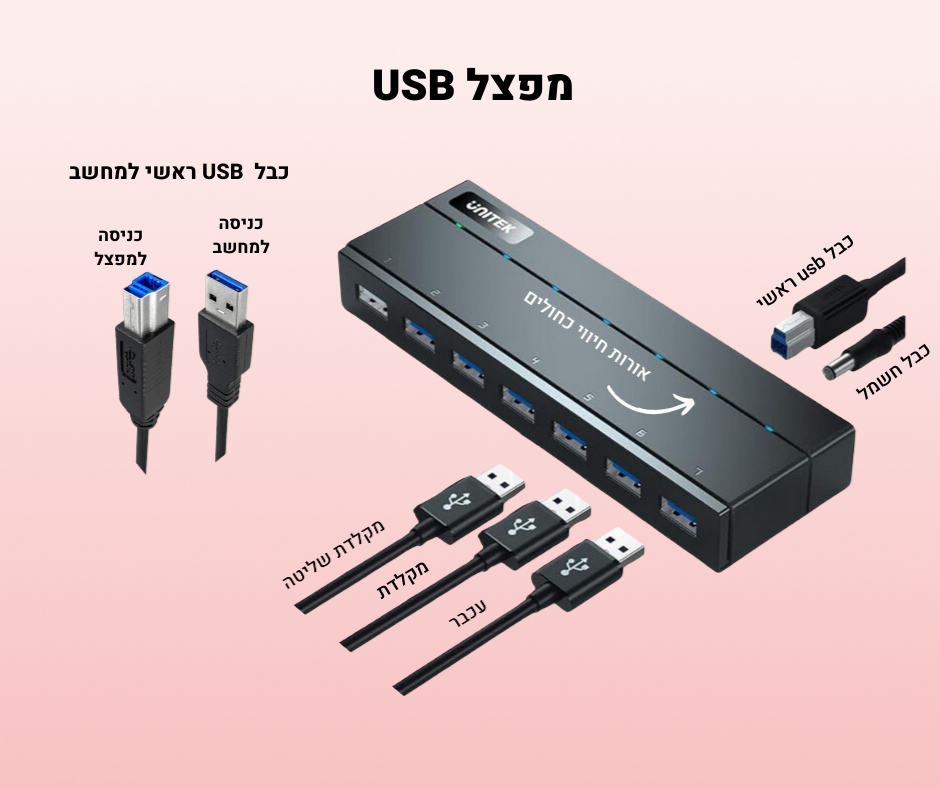
- מפצל USB: על השולחן בצד ימין נמצא מפצל-USB שאליו מחוברים המקלדת, עכבר, מקלדת שליטה ועוד...הכבל שלו (USB) יוצא מחלקו האחורי עקבו אחרי הכבל וחברו למחשב.
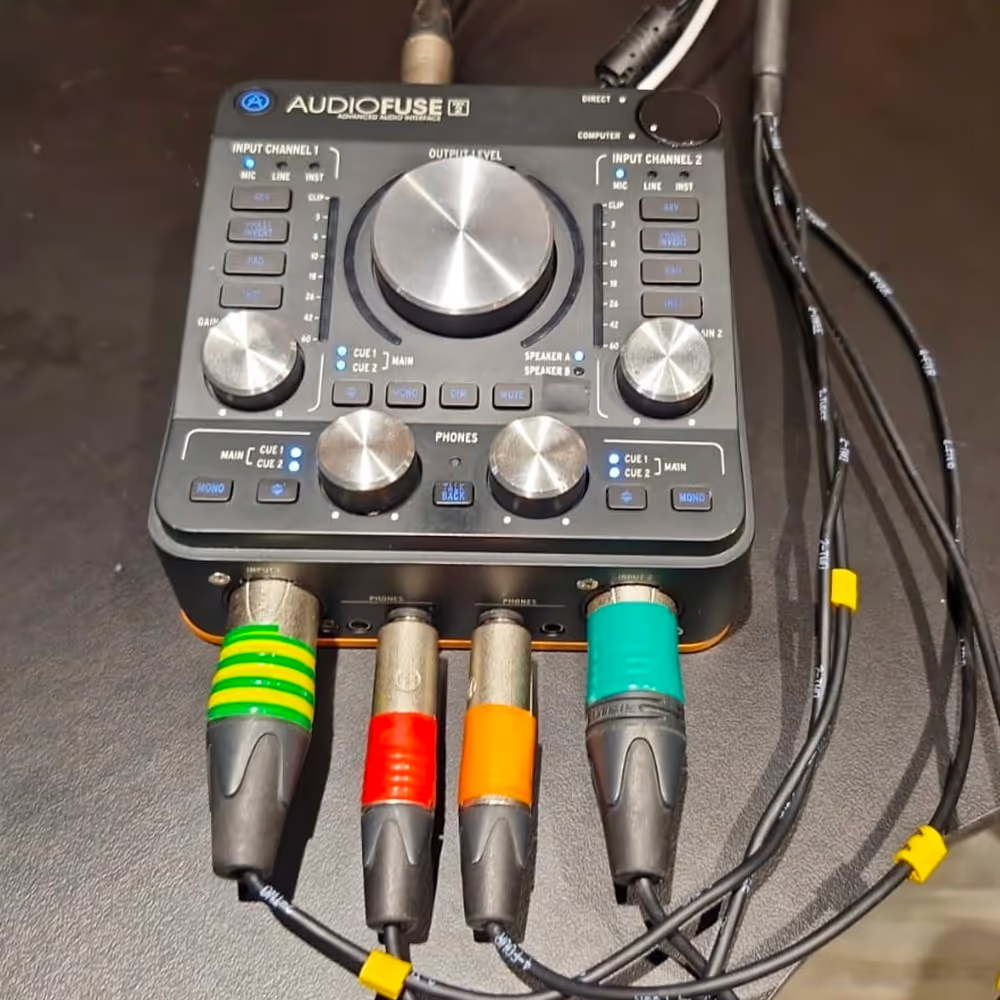
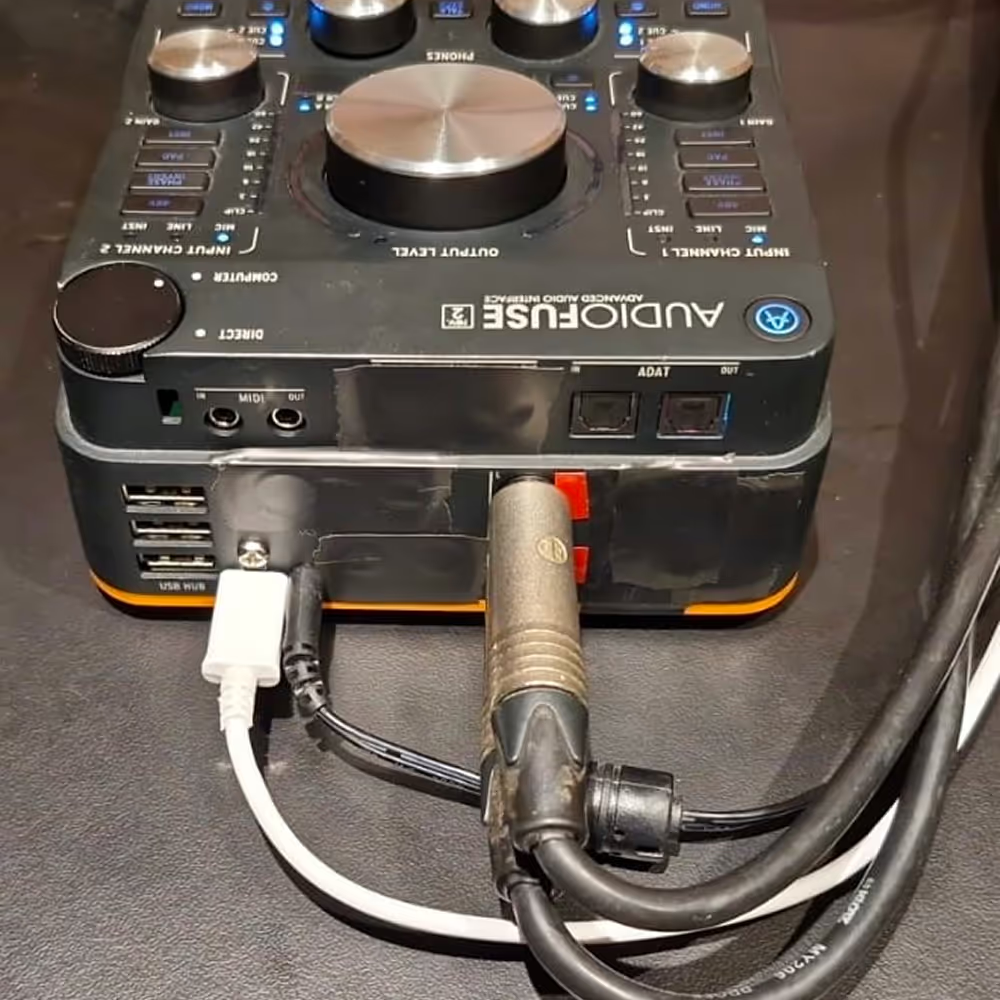
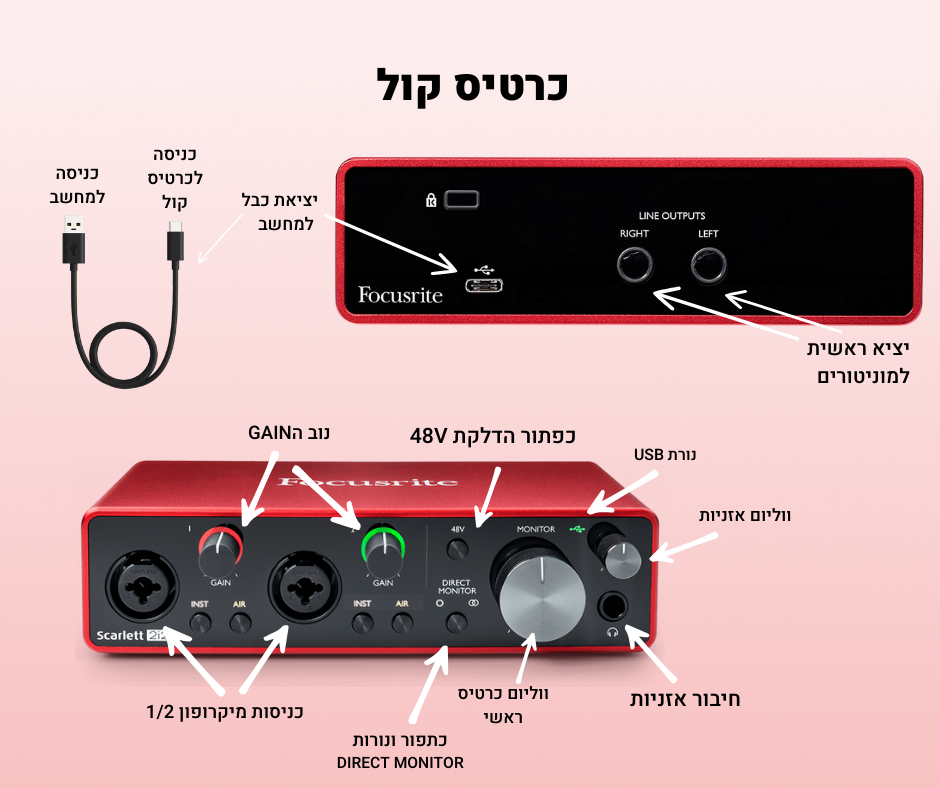
- כרטיס הקול: כרטיס הקול AUDIOFUSE הוא בצבע שחור ונמצא על השולחן מצד ימין. הכבל שלו יוצא מחלקו האחורי, עקבו אחרי הכבל וחברו למחשב, כבל מסוג USB Mini ל-USB.
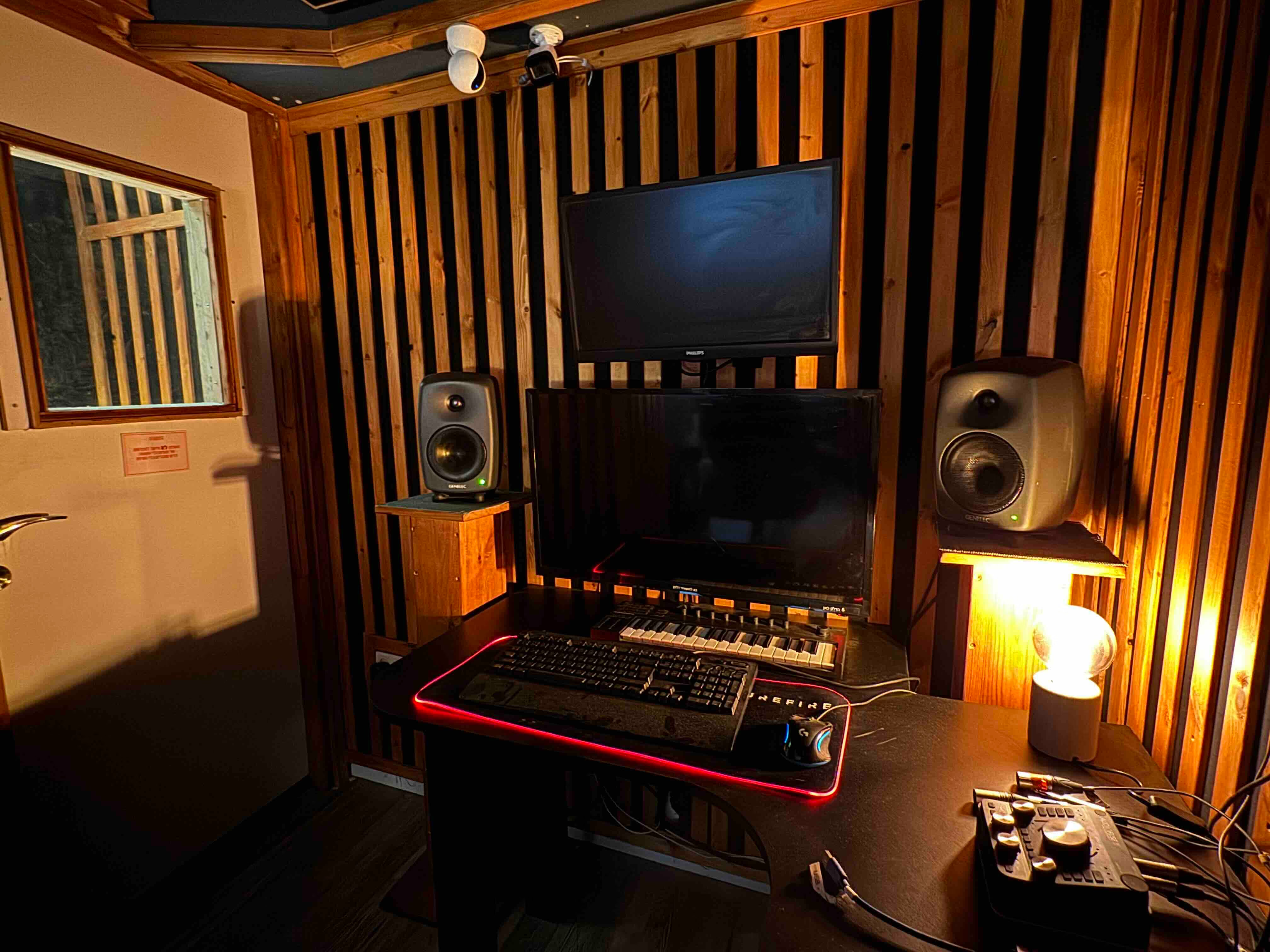
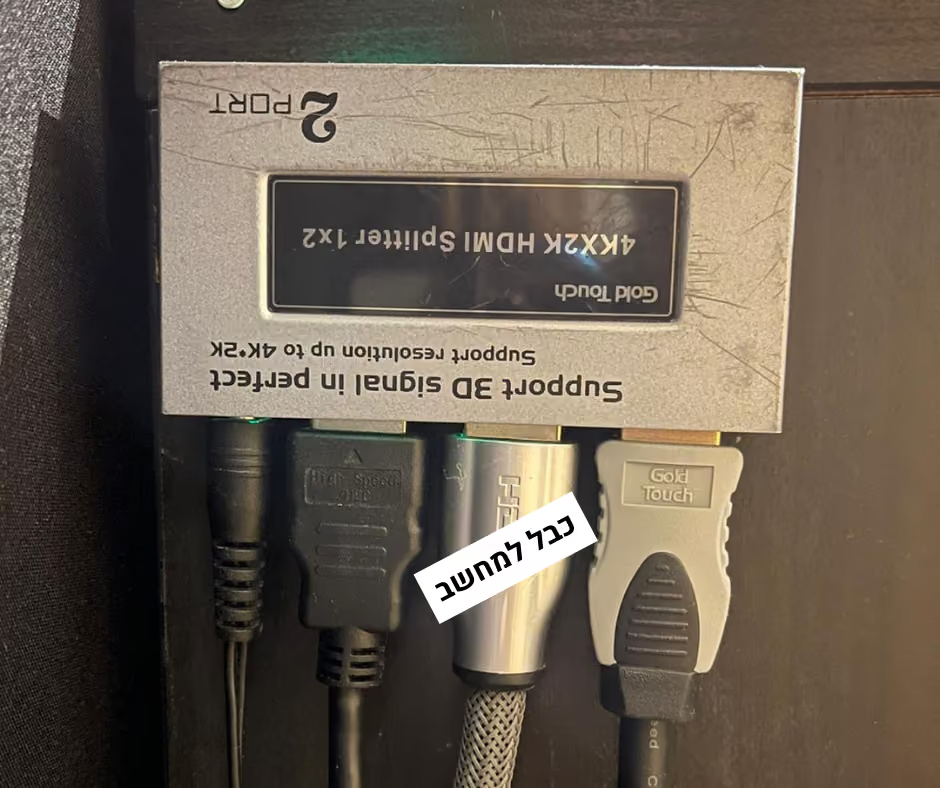
- HDMI: כבל המחובר למסך המחשב, הכבל יימצא באזור הכוננית הימנית והוא מסומן בתגית שכתוב עליה ״כבל למסך״ במידה ואתם לא מוצאים את הכבל, ישנו מפצל של HDMI בצד שמאל השולחן. עקבו אחרי הכבל וחברו למחשב שלכם.
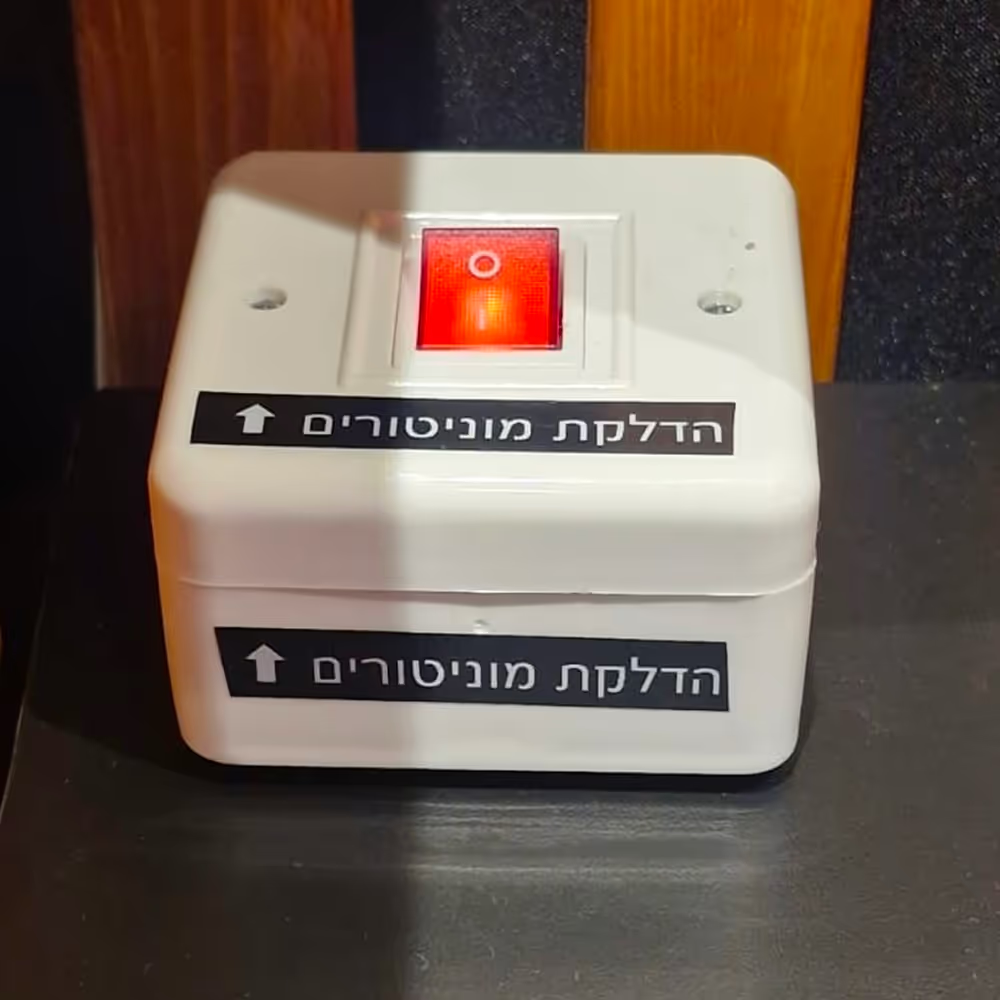
הדלקת מוניטורים
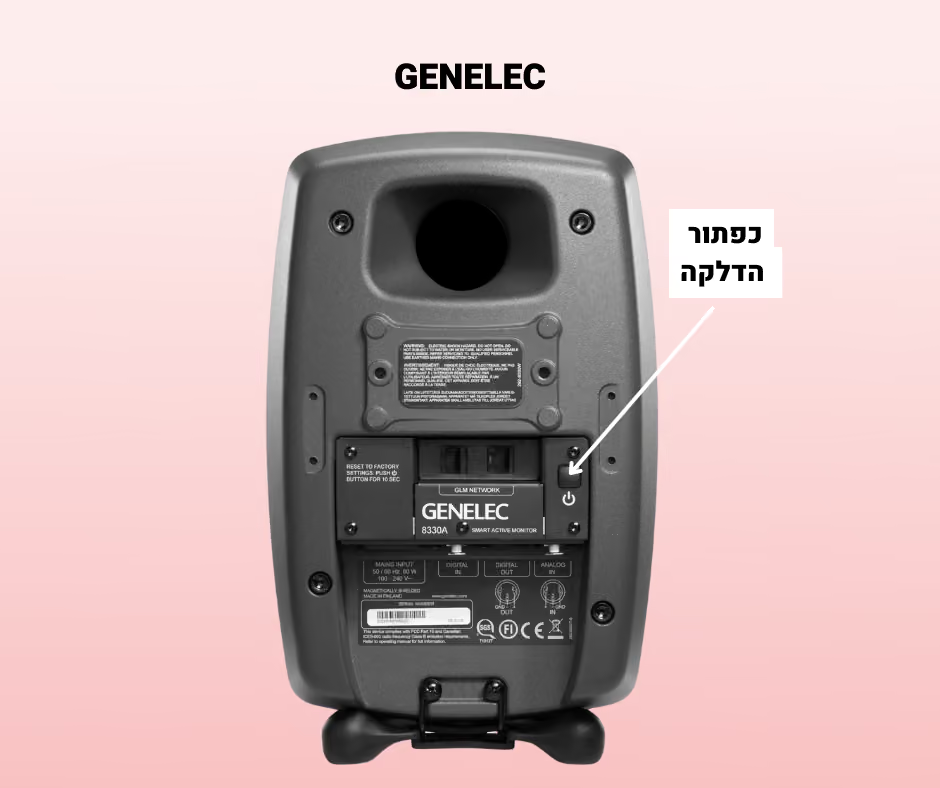
הדליקו את המוניטורים באמצעות הכפתור הדלקה שנמצא על השולחן מצד שמאל. במידה והמתג דלוק ועדיין אין אור על המוניטור, לחצו על הכפתור מאחורי המוניטור.
חשוב מאד לא לסובב את המוניטורים בשום אופן !!
חיבור כרטיס קול
- התקינו דרייבר (משתמשי windows בלבד) - נשלח אליכם/ן במייל, ניתן להוריד גם בלינק הבא. חשוב מאוד לאתחל את המחשב (ריסטרט) לאחר ההתקנה.
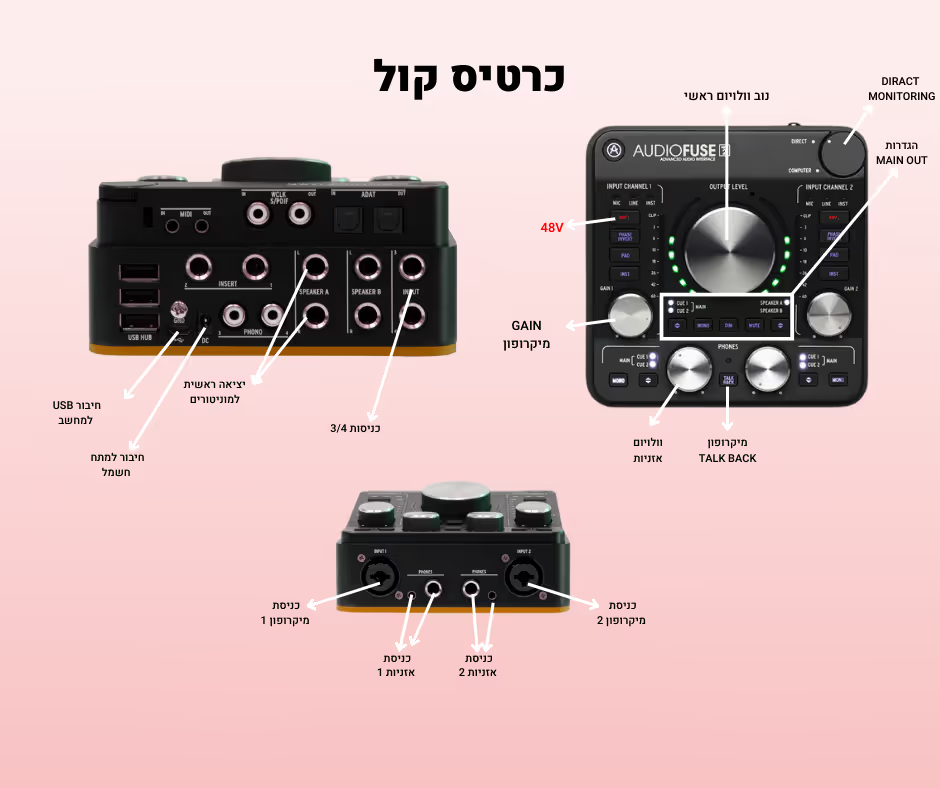
- וודאו שהכבלים של המוניטורים מחוברים מאחורי הכרטיס קול לפי הסימונים L ו- R והצבעים.
- וודאו שהכרטיס דלוק ומחובר לחשמל בחלקו האחורי, אמורים לראות אורות על הכרטיס.
במידה ולא דלוק, לחצו על כפתור ההדלקה שלו הנמצא בפינה השמאלית הקדמית של הכרטיס.
חיבור מיקרופון
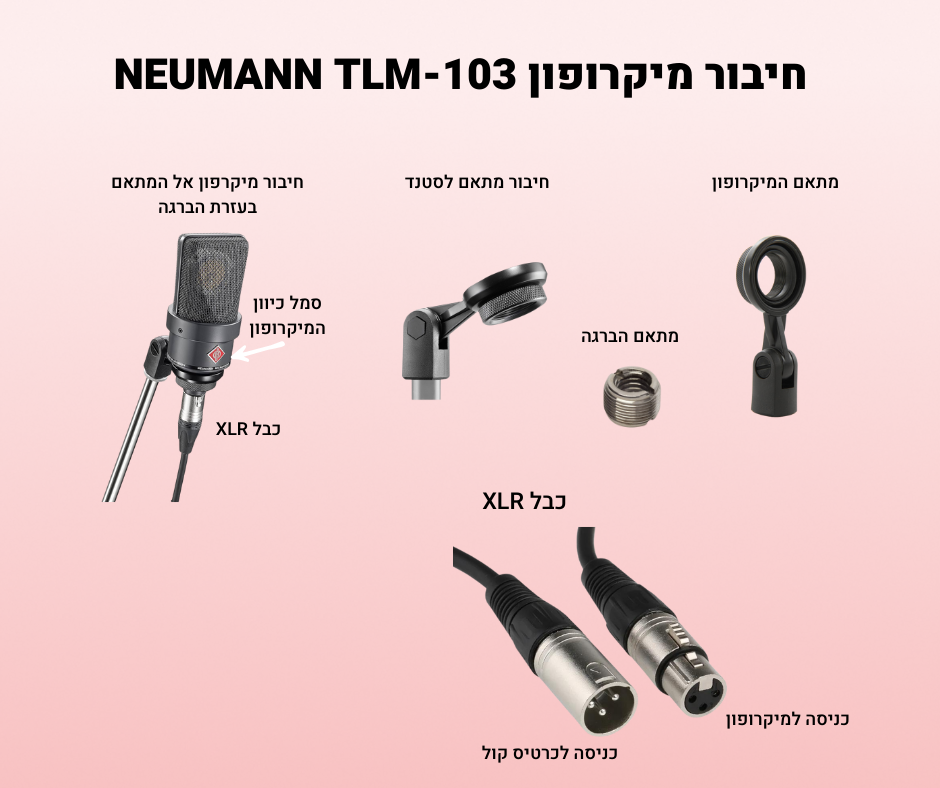
- חברו את מתאם המיקרופון לסטנד.
- חברו את המיקרופון אל המתאם באמצעות הברגה.
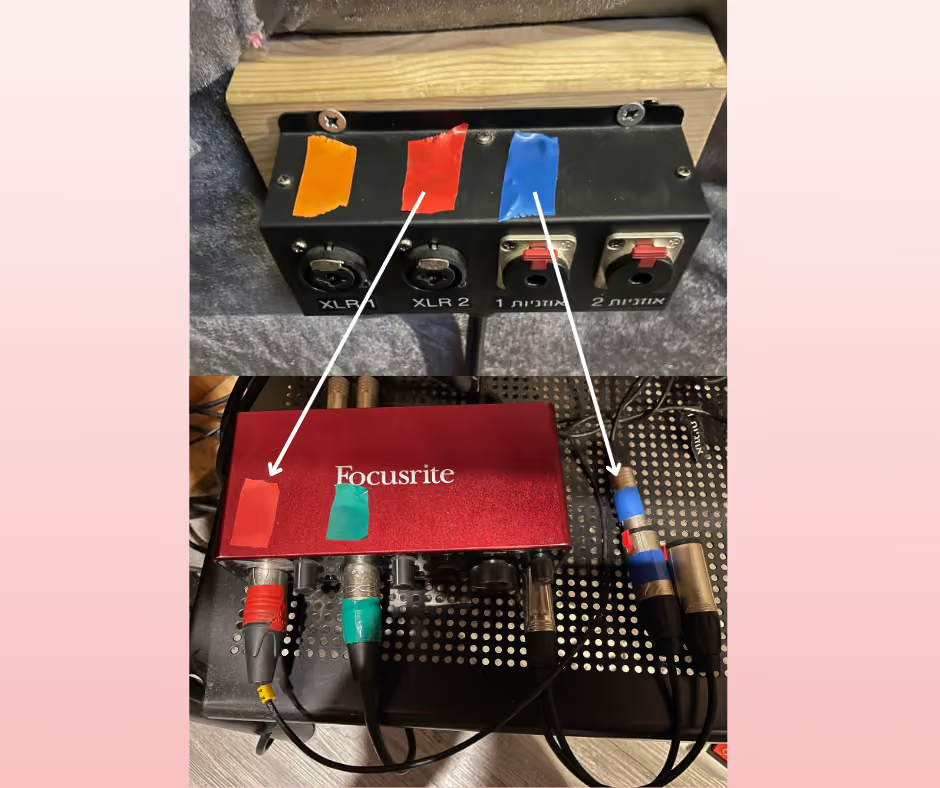
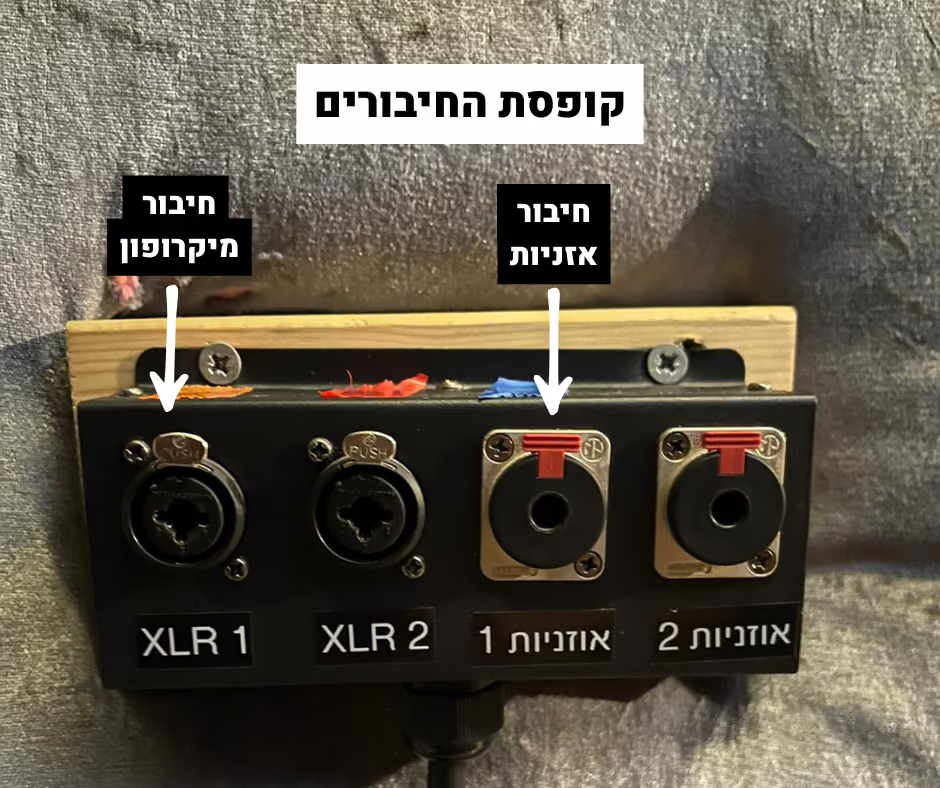
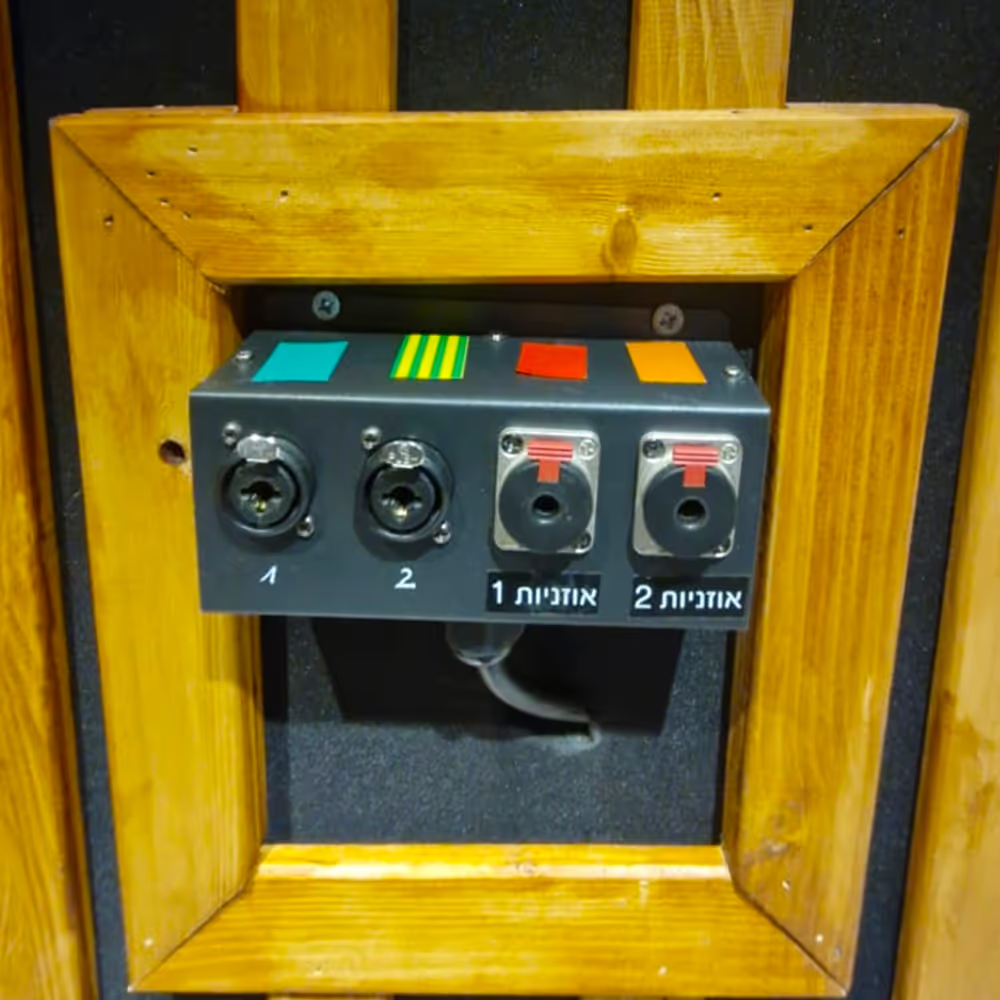
- חברו את המיקרופון בכבל XLR לקופסת החיבורים בקיר בתוך בוט ההקלטה, עקבו אחרי הצבעים המקשרים בין הכרטיס קול לבין קופסת החיבורים. כבל XLR נמצא בתוך הבוט תלוי על הקיר.
- הדליקו את כפתור ה-48V בכרטיס הקול.
בוט הקלטה / טוקבק
איך עובדים עם בוט ההקלטה / טוקבק
תחילה יש לחבר את הכבלים לכרטיס הקול לפי הצבעים המסומנים.
מיקרופון טוקבק
מיקרופון הטוקבק נמצא בתוך הכרטיס קול, ומאפשר לכם לדבר על הזמר/ת בבוט בלי לצעוק. פשוט לחצו על הכפתור ודברו.
מיקרופון הקלטה
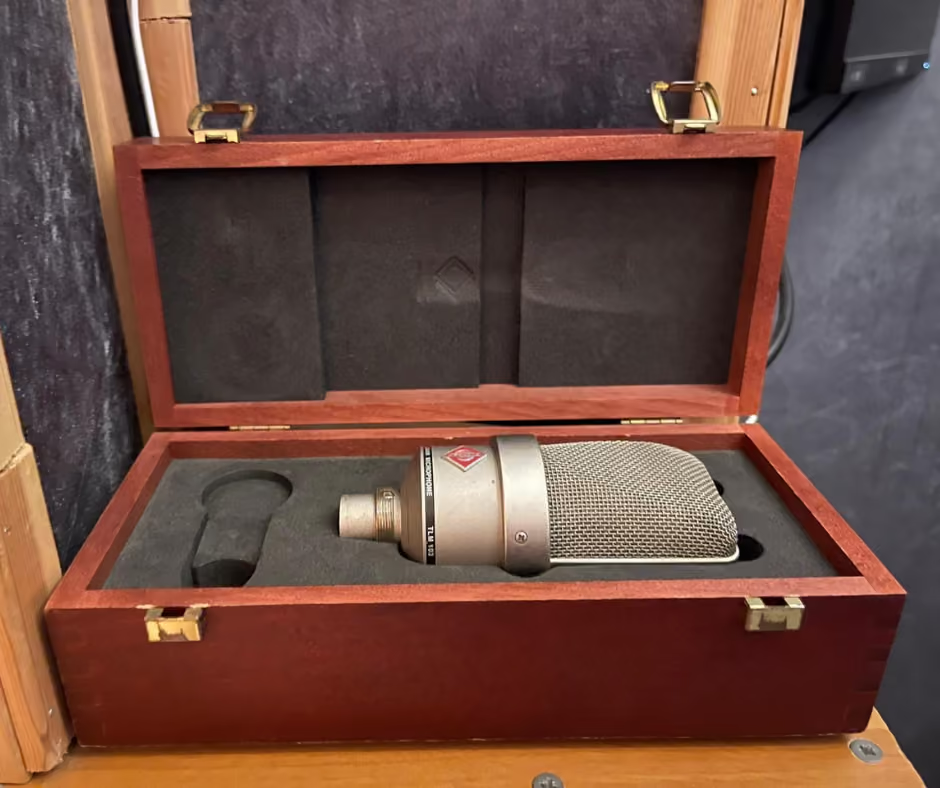
המיקרופון Neumann TLM103 נמצא בתוך קופסאת עץ על שידה בתוך תא ההקלטה.
- חברו את מתאם המיקרופון לסטנד.
- חברו את המיקרופון אל המתאם באמצעות הברגה.
- חברו את המיקרופון עם כבל XLR לקופסאת החיבורים בקיר. בהתאם לצבעים שחיברתם לכרטיס הקול.
- חשוב מאד לזכור להדליק את כפתור ה48V.
אוזניות
- חברו את האוזניות בבוט ההקלטה לכניסה מספר 1 בקופסאת החיבורים.
- וודאו שכבל האוזניות מהבוט מחובר לכרטיס הקול.
- חברו את אוזניות המפיק בכניסה השניה בכרטיס הקול, כדי שתהיה לכם שליטה נפרדת בווליום של כל אחד.
- שלטו על הווליום ע״י נוב ווליום האזוניות בכרטיס הקול.
שימוש במצלמות בין הבוט לקונטרול
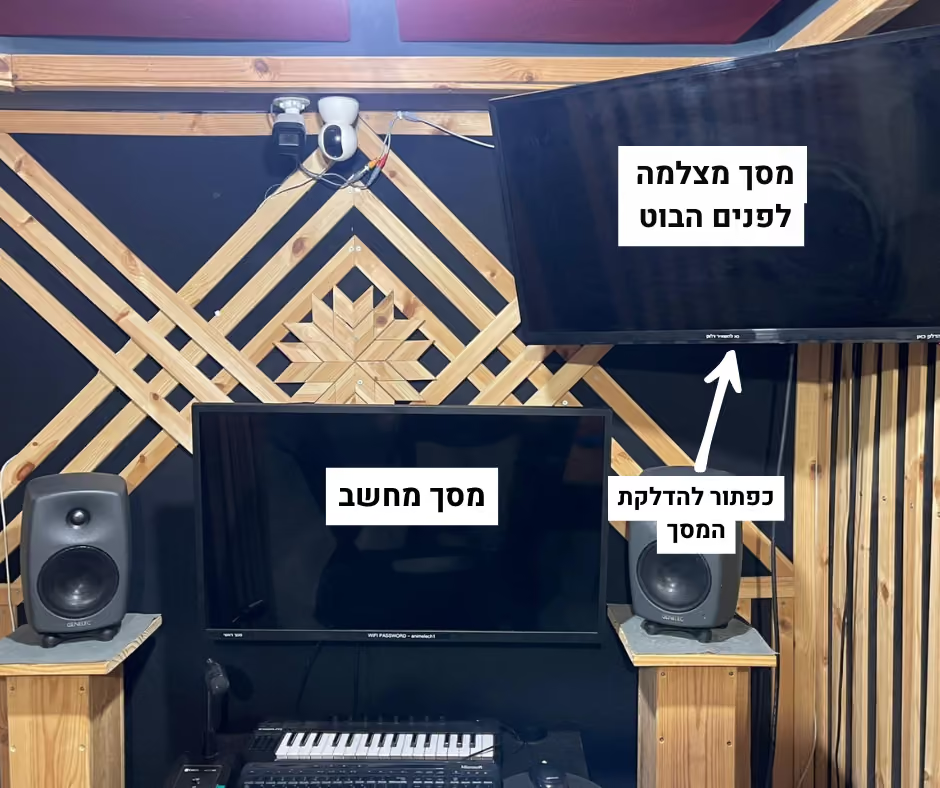
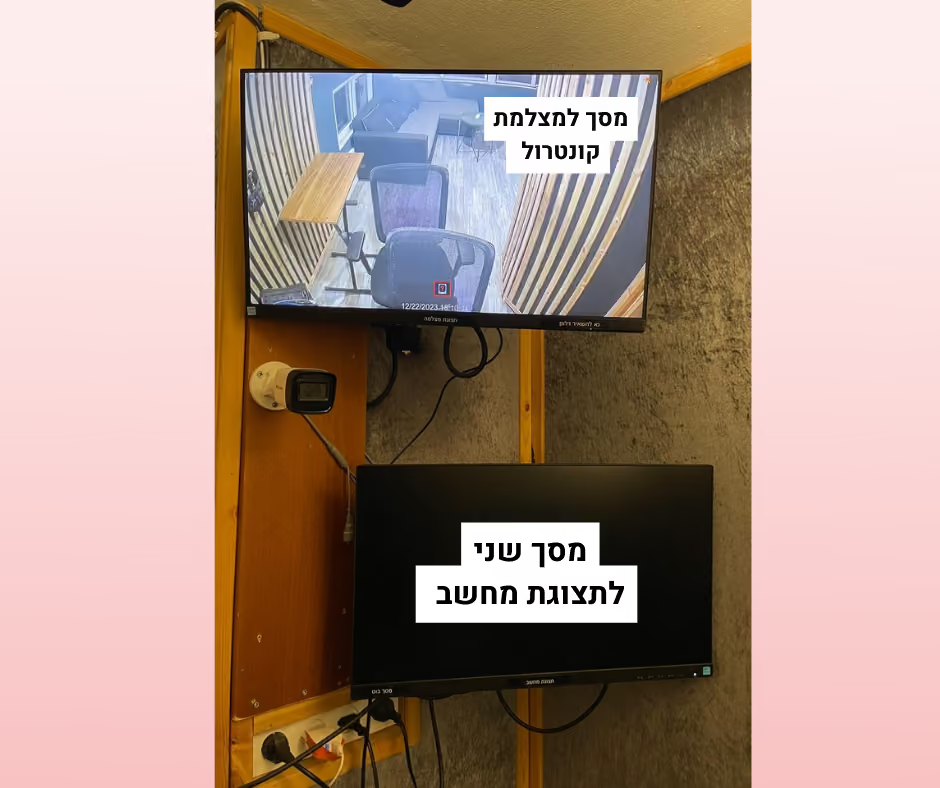
בבוט ובקונטרול יש שני מסכים, אחד מיועד לתצוגת המחשב והשני מיועד למצלמות המקשרות בין החללים.
במידה והמצלמות לא עובדות יש לעבור על הסעיפים הבאים:
- וודאו שהמסך בבוט ההקלטה דולק ומחובר לחשמל. (אמור להדלק אוטומטית)
- וודאו שהכבל HDMI מחובר למסך, במידה ואתם לא מוצאים אותו פנו לתמיכה שלנו.
עכבר ומקלדת לא עובדים
- וודאו שמפצל הUSB מחובר אליכם למחשב.
- וודאו שהכבלים של העכבר והמקלדת מחוברים למפצל USB.
- וודאו שעל מפצל הUSB דלוקים אורות חיווי כחולים.
בעיות בכרטיס הקול
לא שומעים?
- וודאו שהכבלים של המוניטורים מחוברים ליצאות הראשיות בכרטיס הקול.
- וודאו שכרטיס הקול מחובר אליכם ישירות למחשב ולא למפצל.
- וודאו שהדרייבר שנשלח אליכם מותקן אצלכם/ן במחשב (למשתמשי windows בלבד) ,ושעשיתם ריסטרט למחשב לאחר ההתקנה. הדרייב נשלח אליכם במייל אישור ההזמנה וזמין גם כאן
- וודאו שהכרטיס קול מחובר לחשמל ודלוק (יש אורות על הכרטיס).
- סובבו את נוב הווליום הראשי כמה סיבובים ימינה עד שתראו אורות תצוגה של הווליום.
- תנסו לשמוע מוזיקה מ YOUTUBE או מקובץ שיש לכם/ן על המחשב כאשר תוכנת ההקלטות כבויה.
- וודאו שיציאת השמע במחשב מוגדרת לכרטיס קול AUDIOFUSE.
במידה ויש שמע - הבעיה היא בהגדרת כרטיס הקול בתוך התוכנה שלכם, הפתרון הוא אינדיבידואלי לכל תוכנה והצוות שלנו אינו מספק תמיכה זו.
לא מצליחים להקליט?
עברו על כל ההוראות בסעיף הקודם.
- וודאו שהמיקרופון מחובר לכרטיס הקול וסמל כיוון המיקרופון פונה לכיוונכם.
- וודאו שנורת-48V דולקת בכרטיס הקול בערוץ אליו חיברתם את המיקרופון.
- לצורך הבדיקה הפעילו את Direct Monitor, סובבו את הכפתור בפינה הימנית עד הסוף שמאלה, לDIRECT. דברו אל המיקרופון והקשיבו אם יוצא שמע באזניות/מוניטורים, לאחר מכן כבו סובבו חזרה לאמצע או לComputer.
- וודאו שנוב ה-GAIN של המיקרופון מסובב לפחות עד האמצע.
- דברו לתוך המיקרופון ותראו אם יש חיווי של אור בערוץ של המיקרופון. במידה ולא נסו להחליף לכבל XLR אחר (נמצאים בתוך הבוט על הקיר)
במידה וכל אלו עובדים הבעיה היא ככל הנראה בהגדרת כרטיס הקול בתוך התוכנה שלכם, הפתרון הוא אינדיבידואלי לכל תוכנה והצוות שלנו אינו מספק תמיכה זו.
רעשים / קרחצים / נפילות סאונד
לפעמים מורגש שיש בעיה בכרטיס קול אך לרוב הבעיה היא בחיבורים או בהגדרות.
- וודאו שהכרטיס קול מחובר ישירות אליכם למחשב ולא אל מפצל ה-USB.
- וודאו שהנוב של ה- Diract monitoring מסובב עד הסוף ימינה ל Computer.
- וודאו שהמוניטורים מחוברים ליציאה הראשית למוניטורים בכרטיס הקול.
בעיות באוזניות
לא שומעים באוזניות
- וודאו שהכבלים מחוברים לכרטיס קול לפי הצבעים.
- וודאו שהאוזניות בבוט ההקלטה מחוברות לאותו צבע שחיברתם בכרטיס.
- וודאו שהווליום של האזניות בכרטיס הקול מורם.
- וודאו שכפתורים CUE 1, CUE 2 דולקים יחד.
- נסו להשמיע מוזיקה מ-YOUTUBE או מקובץ במחשב, במידה ואתם שומעים הבעיה היא בהגדרת כרטיס הקול בתוכנה שלכם.
במידה ומצאתם תקלה בציוד שלנו, אנא עדכנו את התמיכה שלנו בוואצאפ.
שומעים רק באוזן אחת באוזניות/שומעים כפול?
- וודאו שהנוב Dircet Monitor בצד ימין למעלה, מסובב עד הסוף שמאלה ל Computer.
- נתקו את מפצל האוזניות ואת המאריך (במידה ומחובר) וחברו אותם ישירות לכרטיס הקול.
- נסו להשמיע מוזיקה מ YOUTUBE או מקובץ במחשב, במידה ואתם שומעים הבעיה היא בהגדרת כרטיס הקול בתוכנה שלכם.
- נסו להחליף לאוזניות הנוספות שיש בחדר.
במידה ומצאתם תקלה בציוד שלנו, אנא עדכנו את התמיכה שלנו בוואצאפ.
חיבור הציוד למחשב mac
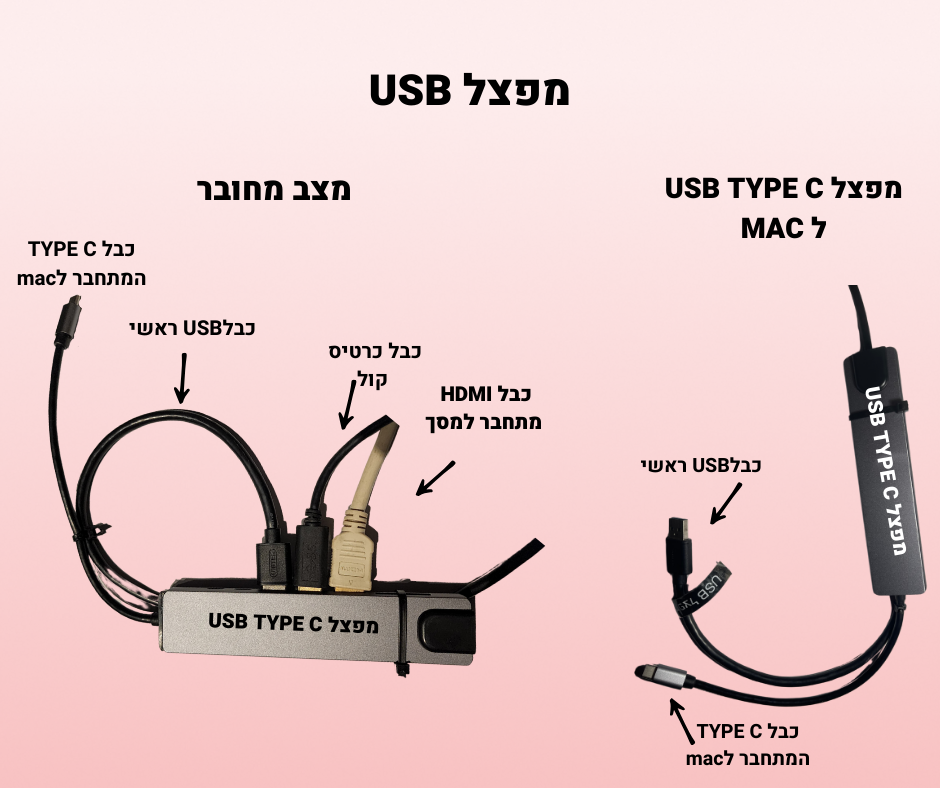
חיבור הציוד לMAC באמצעות מפצל TYPE-C
על הכבל הראשי של מפצל ה-USB מחובר מפצל USB נוסף עם חיבור TYPE-C ל MAC.
- חברו את כבל ה-USB הראשי לתוך המפצל כמו שמוצג בתמונה.
- חברו את כרטיס הקול לתוך המפצל.
- חברו את כבל ה-HDMI לתוך המפצל כמו שמוצג בתמונה.
- חברו את כבל TYPE-C אליכם למחשב.